


Page 3 - Adobe Ilustrator
P. 3
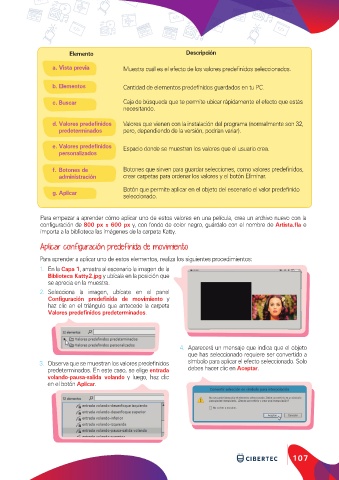
Elemento                                 Descripción

                   a. Vista previa          Muestra cuál es el efecto de los valores predefinidos seleccionados.


                   b. Elementos             Cantidad de elementos predefinidos guardados en tu PC.


                   c. Buscar                Caja de búsqueda que te permite ubicar rápidamente el efecto que estás
                                            necesitando.

                   d. Valores predefinidos   Valores que vienen con la instalación del programa (normalmente son 32,
                      predeterminados       pero, dependiendo de la versión, podrían variar).

                   e. Valores predefinidos   Espacio donde se muestran los valores que el usuario crea.
                      personalizados

                   f. Botones de            Botones que sirven para guardar selecciones, como valores predefinidos,
                      administración        crear carpetas para ordenar los valores y el botón Eliminar.

                                            Botón que permite aplicar en el objeto del escenario el valor predefinido
                   g. Aplicar
                                            seleccionado.


               Para empezar a aprender cómo aplicar uno de estos valores en una película, crea un archivo nuevo con la
               configuración de 800 px x 600 px y, con fondo de color negro, guárdalo con el nombre de Artista.fla e
               importa a la biblioteca las imágenes de la carpeta Katty.

               Aplicar configuración predefinida de movimiento

               Para aprender a aplicar uno de estos elementos, realiza los siguientes procedimientos:
               1.  En la Capa 1, arrastra al escenario la imagen de la
                  Biblioteca Katty2.jpg y ubícala en la posición que
                  se aprecia en la muestra.
               2.  Selecciona la imagen, ubícate en el panel
                  Configuración  predefinida  de  movimiento y
                  haz clic en el triángulo que antecede la carpeta
                  Valores predefinidos predeterminados.


                                                                4.  Aparecerá un mensaje que indica que el objeto
                                                                   que has seleccionado requiere ser convertido a
               3.  Observa que se muestran los valores predefinidos   símbolo para aplicar el efecto seleccionado. Solo
                  predeterminados. En este caso, se elige entrada   debes hacer clic en Aceptar.
                  volando-pausa-salida volando y luego, haz clic
                  en el botón Aplicar.


                                                                                                        107

