


Page 4 - Adobe Ilustrator
P. 4
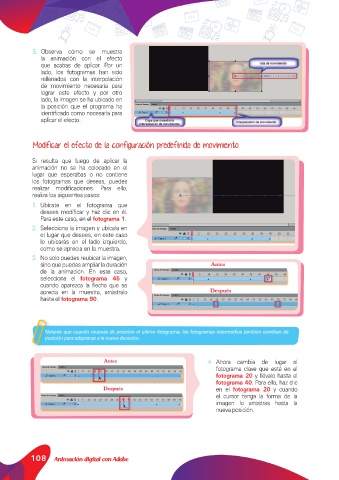
5.  Observa cómo se muestra
               la animación con el efecto
               que acabas de aplicar. Por un
               lado, los fotogramas han sido
               rellenados con la interpolación
               de movimiento necesaria para
               lograr este efecto y por otro
               lado, la imagen se ha ubicado en
               la  posición que  el  programa ha
               identificado como necesaria para
               aplicar el efecto.


             Modificar el efecto de la configuración predefinida de movimiento

            Si resulta que luego de aplicar la
            animación no se ha colocado en el
            lugar que esperabas o no contiene
            los fotogramas que deseas, puedes
            realizar modificaciones. Para ello,
            realiza los siguientes pasos:
            1.  Ubícate en el fotograma que
               desees modificar y haz clic en él.
               Para este caso, en el fotograma 1.
            2.  Selecciona la imagen y ubícala en
               el lugar que desees, en este caso
               lo  ubicarás  en  el  lado  izquierdo,
               como se aprecia en la muestra.
            3.  No solo puedes reubicar la imagen,
               sino que puedes ampliar la duración
               de la animación. En este caso,
               selecciona el  fotograma 45 y
               cuando aparezca la flecha que se
               aprecia en la muestra, arrástralo
               hasta el fotograma 90.


                 Notarás que cuando muevas de posición el último fotograma, los fotogramas intermedios también cambian de
                 posición para adaptarse a la nueva duración.


                                                                          4.  Ahora  cambia  de  lugar  el
                                                                             fotograma clave que está en el
                                                                             fotograma 20 y llévalo hasta el
                                                                             fotograma 40. Para ello, haz clic
                                                                             en  el  fotograma 20  y cuando
                                                                             el cursor tenga la forma de la
                                                                             imagen lo arrastras hasta la
                                                                             nueva posición.


            108     Animación digital con Adobe

