


Page 2 - Adobe Ilustrator
P. 2
IDEAS PREVIAS


            ¿Qué es un Tangram? ¿Qué herramientas utilizarías para elaborarlo? ¿Cómo podrías crear un tangram
            animado? ¿Qué figuras podrías formar? ¿Es necesario trabajar con capas para elaborar el diseño? ¿Por
            qué es necesario?.


            PRESENTACIÓN


            Ahora, aprenderás cómo crear animaciones básicas, en las que usarás interpolaciones
            de movimiento y la herramienta Transformación libre.
            Para empezar con el proceso, abre la película Tangram.fla de la ruta que te indique tu
            profesor.


            OPERACIONES CON OBJETOS


            A continuación, aprenderás a manipular los diferentes objetos de una película para mejorar tus diseños.


            Copiar y pegar objetos

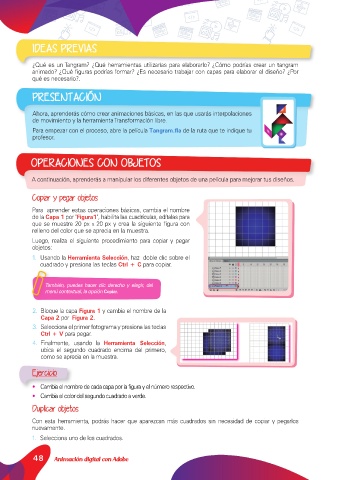
            Para  aprender estas operaciones básicas, cambia el nombre
            de la Capa 1 por "Figura1", habilita las cuadrículas, edítalas para
            que se muestre 20 px x 20 px y crea la siguiente figura con
            relleno del color que se aprecia en la muestra.
            Luego, realiza el siguiente procedimiento para copiar y pegar
            objetos:

            1.  Usando la Herramienta Selección, haz  doble clic sobre el
               cuadrado y presiona las teclas Ctrl + C para copiar.


                 También, puedes hacer clic derecho y elegir, del
                 menú contextual, la opción Copiar.


            2.  Bloque la capa Figura 1 y cambia el nombre de la
               Capa 2 por  Figura 2.
            3.  Selecciona el primer fotograma y presiona las teclas
               Ctrl + V para pegar.
            4.  Finalmente, usando la  Herramienta Selección,
               ubica el segundo cuadrado encima del primero,
               como se aprecia en la muestra.

            Ejercicio


            •  Cambia el nombre de cada capa por la figura y el número respectivo.
            •  Cambia el color del segundo cuadrado a verde.
            Duplicar objetos

            Con esta herramienta, podrás hacer que aparezcan más cuadrados sin necesidad de copiar y pegarlos
            nuevamente.
            1.  Selecciona uno de los cuadrados.


             48     Animación digital con Adobe

