


Page 7 - Adobe Ilustrator
P. 7
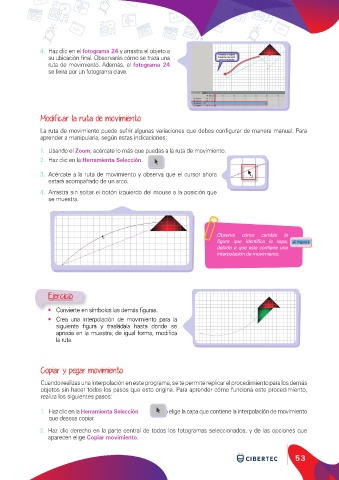
4.  Haz clic en el fotograma 24 y arrastra el objeto a
                  su ubicación final. Observarás cómo se traza una
                  ruta de movimiento. Además, el fotograma 24
                  se llena por un fotograma clave.


               Modificar la ruta de movimiento

               La ruta de movimiento puede sufrir algunas variaciones que debes configurar de manera manual. Para
               aprender a manipularla, según estas indicaciones:

               1.  Usando el Zoom, acércate lo más que puedas a la ruta de movimiento.
               2.  Haz clic en la Herramienta Selección.

               3.  Acércate a la ruta de movimiento y observa que el cursor ahora
                  estará acompañado de un arco.
               4.  Arrastra sin soltar el botón izquierdo del mouse a la posición que
                  se muestra.


                                                                             Observa  cómo   cambia  la
                                                                             figura que identifica la capa,
                                                                             debido a que este contiene una
                                                                             interpolación de movimiento.


                  Ejercicio

                  •  Convierte en símbolos las demás figuras.
                  •  Crea una interpolación de movimiento para la
                     siguiente figura y trasládala hasta donde se
                     aprecia en la muestra; de igual forma, modifica
                     la ruta.


               Copiar y pegar movimiento

               Cuando realizas una interpolación en este programa, se te permite replicar el procedimiento para los demás
               objetos sin hacer todos los pasos que esto origina. Para aprender cómo funciona este procedimiento,
               realiza los siguientes pasos:

               1.  Haz clic en la Herramienta Selección          y luego elige la capa que contiene la interpolación de movimiento
                  que deseas copiar.

               2.  Haz clic derecho en la parte central de todos los fotogramas seleccionados, y de las opciones que
                  aparecen elige Copiar movimiento.


                                                                                                         53

