


Page 8 - Adobe Ilustrator
P. 8
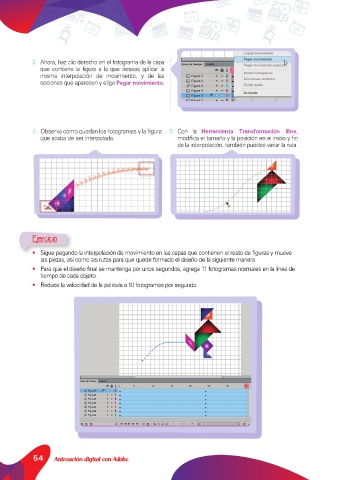
3.  Ahora, haz clic derecho en el fotograma de la capa
               que contiene la figura a la que deseas aplicar la
               misma interpolación de movimiento, y de las
               opciones que aparecen y elige Pegar movimiento.


            4.  Observa cómo quedan los fotogramas y la figura  5.  Con la  Herramienta  Transformación  libre,
               que acaba de ser interpolada.                   modifica el tamaño y la posición en el inicio y fin
                                                               de la interpolación, también puedes variar la ruta.


            Ejercicio

            •  Sigue pegando la interpolación de movimiento en las capas que contienen el resto de figuras y mueve
               las piezas, así como las rutas para que quede formado el diseño de la siguiente manera.
            •  Para que el diseño final se mantenga por unos segundos, agrega 11 fotogramas normales en la línea de
               tiempo de cada objeto.
            •  Reduce la velocidad de la película a 10 fotogramas por segundo.


             54     Animación digital con Adobe

