


Page 3 - Adobe Ilustrator
P. 3
Responder No al mensaje que indica si desea importar todas las imágenes de la secuencia.


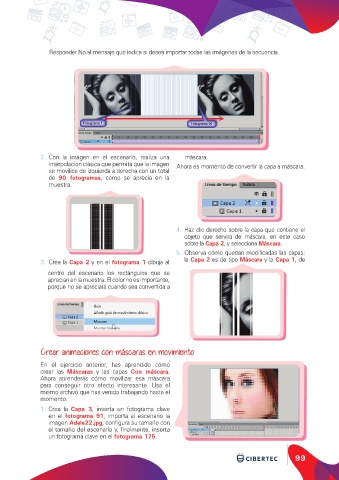
               2.  Con  la  imagen en el escenario,  realiza  una   máscara.
                  interpolación clásica que permita que la imagen   Ahora es momento de convertir la capa a máscara.
                  se movilice de izquierda a derecha con un total
                  de  90 fotogramas, como se aprecia en la
                  muestra.


                                                               4.  Haz clic derecho sobre la capa que contiene el
                                                                  objeto que servirá de máscara, en este caso
                                                                  sobre la Capa 2, y selecciona Máscara.
                                                               5.  Observa cómo quedan modificadas las capas:

               3.  Crea la Capa 2 y en el fotograma 1 dibuja al   la Capa 2 es de tipo Máscara y la Capa 1, de
                  centro  del  escenario los  rectángulos  que  se
                  aprecian en la muestra. El color no es importante,
                  porque no se apreciará cuando sea convertida a


               Crear animaciones con máscaras en movimiento

               En el ejercicio anterior, has aprendido cómo
               crear las  Máscaras y las capas  Con máscara.
               Ahora aprenderás cómo movilizar esa máscara
               para  conseguir  otro  efecto  interesante.  Usa  el
               mismo archivo que has venido trabajando hasta el
               momento.
               1.  Crea la  Capa 3, inserta un fotograma clave
                  en el  fotograma 91, importa al escenario la
                  imagen Adele22.jpg, configura su tamaño con
                  el tamaño del escenario y, finalmente, inserta
                  un fotograma clave en el fotograma 175.


                                                                                                         99

