


Page 4 - Adobe Ilustrator
P. 4
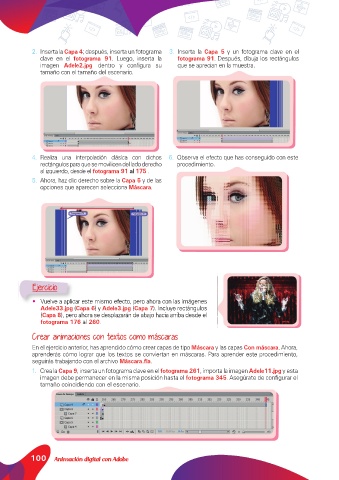
2.  Inserta la Capa 4; después, inserta un fotograma  3.  Inserta la  Capa 5 y un fotograma clave en el
               clave en el  fotograma 91. Luego, inserta la    fotograma 91. Después, dibuja los rectángulos
               imagen  Adele2.jpg  dentro y configura su       que se aprecian en la muestra.
               tamaño con el tamaño del escenario.


            4.  Realiza una interpolación clásica con dichos  6.  Observa el efecto que has conseguido con este
               rectángulos para que se movilicen del lado derecho   procedimiento.
               al izquierdo, desde el fotograma 91 al 175 .
            5.  Ahora, haz clic derecho sobre la Capa 5 y de las
               opciones que aparecen selecciona Máscara.


            Ejercicio

            •  Vuelve a aplicar este mismo efecto, pero ahora con las imágenes
               Adele33.jpg (Capa 6) y Adele3.jpg (Capa 7). Incluye rectángulos
               (Capa 8), pero ahora se desplazarán de abajo hacia arriba desde el
               fotograma 176 al 260.

            Crear animaciones con textos como máscaras
            En el ejercicio anterior, has aprendido cómo crear capas de tipo Máscara y las capas Con máscara. Ahora,
            aprenderás cómo lograr que los textos se conviertan en máscaras. Para aprender este procedimiento,
            seguirás trabajando con el archivo Máscara.fla.
            1.  Crea la Capa 9, inserta un fotograma clave en el fotograma 261, importa la imagen Adele11.jpg y esta
               imagen debe permanecer en la misma posición hasta el fotograma 345. Asegúrate de configurar el
               tamaño coincidiendo con el escenario.


            100     Animación digital con Adobe

