


Page 2 - Adobe Ilustrator
P. 2
IDEAS PREVIAS


            ¿Cómo crearías un fondo animado? ¿Para qué lo utilizarías? ¿Qué elementos podrías incluir? ¿Qué herramientas
            del programa aplicarías? ¿Qué sabes acerca de los símbolos y los tipos que existen?.


            PRESENTACIÓN


             Hasta el momento, has creado animaciones básicas y has importado
             imágenes que te han servido para realizar interpolaciones de movimiento
             y forma. Al crear tus diseños, si querías utilizar nuevamente el mismo
             objeto que acababas de crear, tenías que duplicarlo y esto implicaba que
             el tamaño del archivo se incrementará. Sin embargo, este programa te
             permite el uso de símbolos que ayudan a que no se aumente el tamaño
             del archivo.

             A continuación, aprenderás sobre los símbolos  y  los pasos necesarios
             para crearlos, editarlos e instanciarlos.


            SÍMBOLOS


            Son animaciones de tipo gráfico, botón o clip de película que tienen su propia línea de tiempo interna. Estos
            permiten manejar diversos efectos de manera independiente, sin afectar la película principal. Su característica
            es que, al ser creados, se ubican en unas bibliotecas que permiten su reutilización una y otra vez. De esta
            manera, se logra que el archivo final no pese tanto como si se crearan independientemente cada uno de los
            objetos. Esto acelera el tiempo de reproducción del archivo en formato *.swf.


            TIPOS DE SÍMBOLOS

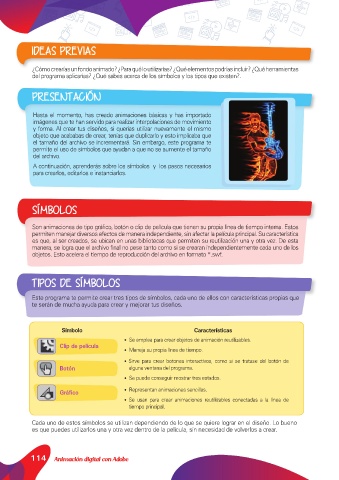
            Este programa te permite crear tres tipos de símbolos, cada uno de ellos con características propias que
            te serán de mucha ayuda para crear y mejorar tus diseños.


                       Símbolo                                       Características
                                             •  Se emplea para crear objetos de animación reutilizables.
                      Clip de película
                                             •  Maneja su propia línea de tiempo.
                                             • Sirve para crear botones interactivos, como si se tratase del botón de
                      Botón                   alguna ventana del programa.
                                             •  Se puede conseguir mostrar tres estados.

                      Gráfico                •  Representan animaciones sencillas.
                                             • Se usan para crear animaciones reutilizables conectadas a la línea de
                                              tiempo principal.


            Cada uno de estos símbolos se utilizan dependiendo de lo que se quiere lograr en el diseño. Lo bueno
            es que puedes utilizarlos una y otra vez dentro de la película, sin necesidad de volverlos a crear.


            114     Animación digital con Adobe

