


Page 5 - Adobe Ilustrator
P. 5
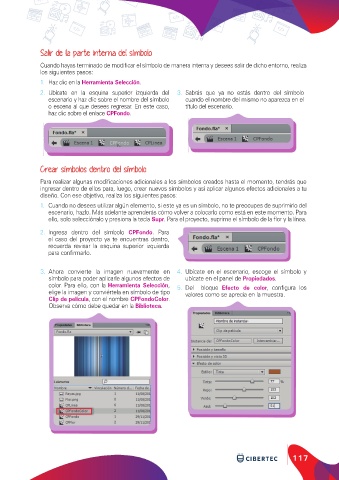
Salir de la parte interna del símbolo


               Cuando hayas terminado de modificar el símbolo de manera interna y desees salir de dicho entorno, realiza
               los siguientes pasos:
               1.  Haz clic en la Herramienta Selección.

               2.  Ubícate en la esquina superior izquierda del   3.  Sabrás que ya no estás dentro del símbolo
                  escenario y haz clic sobre el nombre del símbolo   cuando el nombre del mismo no aparezca en el
                  o escena al que desees regresar. En este caso,   título del escenario.
                  haz clic sobre el enlace CPFondo.


               Crear símbolos dentro del símbolo

               Para realizar algunas modificaciones adicionales a los símbolos creados hasta el momento, tendrás que
               ingresar dentro de ellos para, luego, crear nuevos símbolos y así aplicar algunos efectos adicionales a tu
               diseño. Con ese objetivo, realiza los siguientes pasos:
               1.  Cuando no desees utilizar algún elemento, si este ya es un símbolo, no te preocupes de suprimirlo del
                  escenario, hazlo. Más adelante aprenderás cómo volver a colocarlo como está en este momento. Para
                  ello, solo selecciónalo y presiona la tecla Supr. Para el proyecto, suprime el símbolo de la flor y la línea.

               2.  Ingresa dentro del símbolo  CPFondo. Para
                  el caso del proyecto ya te encuentras dentro,
                  recuerda revisar la esquina superior izquierda
                  para confirmarlo.


               3.  Ahora convierte la imagen nuevamente en  4.  Ubícate en el escenario, escoge el símbolo y
                  símbolo para poder aplicarle algunos efectos de   ubícate en el panel de Propiedades.
                  color. Para ello, con la Herramienta Selección,   5.  Del  bloque  Efecto de color, configura los
                  elige la imagen y conviértela en símbolo de tipo   valores como se aprecia en la muestra.
                  Clip de película, con el nombre CPFondoColor.
                  Observa cómo debe quedar en la Biblioteca.


                                                                                                        117

