


Page 3 - Adobe Ilustrator
P. 3
OPERACIONES CON SÍMBOLOS


               Un símbolo es considerado un objeto más dentro del escenario del programa y, como tal, tiene una manera
               de crearse y editarse. A continuación, aprenderás a realizar diversas operaciones básicas con ellos.
               Crear símbolos

               Para aprender esta parte del curso, crea un archivo nuevo de 800 px x 600 px y luego, realiza los siguientes pasos:

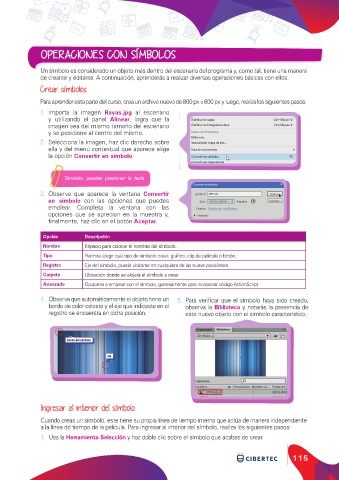
               1.  Importa la imagen  Rayas.jpg al escenario
                  y utilizando el panel  Alinear, logra que la
                  imagen sea del mismo tamaño del escenario
                  y se posicione al centro del mismo.
               2.  Selecciona la imagen, haz clic derecho sobre
                  ella y del menú contextual que aparece elige
                  la opción Convertir en símbolo.


                        También,  puedes  presionar  la  tecla


               3.  Observa  que  aparece  la  ventana  Convertir
                  en símbolo con las opciones que puedes
                  emplear. Completa la ventana con las
                  opciones que se aprecian en la muestra y,
                  finalmente, haz clic en el botón Aceptar.

                Opción         Descripción
                Nombre         Espacio para colocar el nombre del símbolo.
                Tipo           Permite elegir qué tipo de símbolo crear: gráfico, clip de película o botón.
                Registro       Eje del símbolo, puede ubicarse en cualquiera de las nueve posiciones.

                Carpeta        Ubicación donde se alojará el símbolo a crear.
                Avanzado       Opciones a emplear con el símbolo, generalmente para incorporar código ActionScript.

               4.  Observa que automáticamente el objeto tiene un   5.   Para verificar que el símbolo haya sido creado,
                  borde de color celeste y el eje que indicaste en el   observa la Biblioteca y notarás la presencia de
                  registro se encuentra en dicha posición.        este nuevo objeto con el símbolo característico.


               Ingresar al interior del símbolo

               Cuando creas un símbolo, este tiene su propia línea de tiempo interna que actúa de manera independiente
               a la línea de tiempo de la película. Para ingresar al interior del símbolo, realiza los siguientes pasos:
               1.  Usa la Herramienta Selección y haz doble clic sobre el símbolo que acabas de crear.


                                                                                                        115

