


Page 4 - Adobe Ilustrator
P. 4
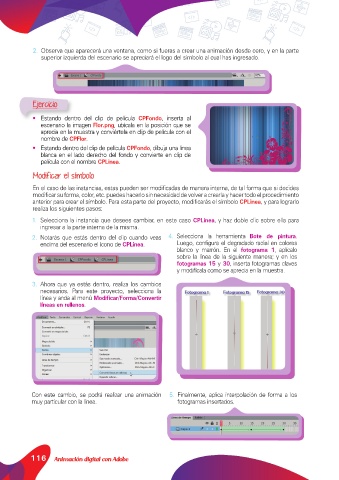
2.  Observa que aparecerá una ventana, como si fueras a crear una animación desde cero, y en la parte
               superior izquierda del escenario se apreciará el logo del símbolo al cual has ingresado.


            Ejercicio

            •  Estando dentro del clip de película  CPFondo, inserta al
               escenario la imagen Flor.png, ubícala en la posición que se
               aprecia en la muestra y conviértela en clip de película con el
               nombre de CPFlor.
            •  Estando dentro del clip de película CPFondo, dibuja una línea
               blanca en el lado derecho del fondo y convierte en clip de
               película con el nombre CPLinea.
            Modificar el símbolo

            En el caso de las instancias, estas pueden ser modificadas de manera interna, de tal forma que si decides
            modificar su forma, color, etc. puedes hacerlo sin necesidad de volver a crearla y hacer todo el procedimiento
            anterior para crear el símbolo. Para esta parte del proyecto, modificarás el símbolo CPLinea, y para lograrlo
            realiza los siguientes pasos:
            1.  Selecciona la instancia que desees cambiar, en este caso CPLinea, y haz doble clic sobre ella para
               ingresar a la parte interna de la misma.
            2.  Notarás que estás dentro del clip cuando veas   4.  Selecciona la herramienta  Bote de pintura.
               encima del escenario el ícono de CPLinea.       Luego, configura el degradado radial en colores
                                                               blanco y marrón. En el fotograma 1, aplícalo
                                                               sobre la línea de la siguiente manera; y en los
                                                               fotogramas 15 y 30, inserta fotogramas claves
                                                               y modifícala como se aprecia en la muestra.

            3.  Ahora que ya estás dentro, realiza los cambios
               necesarios. Para este proyecto, selecciona la
               línea y anda al menú Modificar/Forma/Convertir
               líneas en rellenos.


            Con este cambio, se podrá realizar una animación   5.  Finalmente, aplica interpolación de forma a los
            muy particular con la línea.                       fotogramas insertados.


            116     Animación digital con Adobe

