


Page 3 - Adobe Ilustrator
P. 3
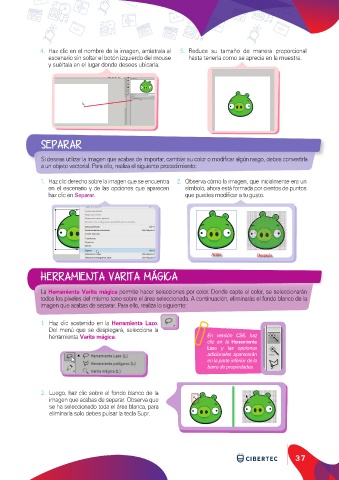
4.  Haz clic en el nombre de la imagen, arrástrala al   5.  Reduce su tamaño de manera proporcional
                  escenario sin soltar el botón izquierdo del mouse   hasta tenerla como se aprecia en la muestra.
                  y suéltala en el lugar donde desees ubicarla.


               SEPARAR


               Si deseas utilizar la imagen que acabas de importar, cambiar su color o modificar algún rasgo, debes convertirla
               a un objeto vectorial. Para ello, realiza el siguiente procedimiento:

               1.  Haz clic derecho sobre la imagen que se encuentra  2.  Observa cómo la imagen, que inicialmente era un
                  en el escenario y de las opciones que aparecen   símbolo, ahora está formada por cientos de puntos
                  haz clic en Separar.                            que puedes modificar a tu gusto.


               HERRAMIENTA VARITA MÁGICA


               La Herramienta Varita mágica permite hacer selecciones por color. Donde capte el color, se seleccionarán
               todos los píxeles del mismo tono sobre el área seleccionada. A continuación, eliminarás el fondo blanco de la
               imagen que acabas de separar. Para ello, realiza lo siguiente:


               1.  Haz clic sostenido en la Herramienta Lazo.
                  Del menú que se desplegará, selecciona la
                  herramienta Varita mágica.                              En versión CS6, haz
                                                                          clic en la  Herramienta
                                                                          Lazo y las opciones
                                                                          adicionales aparecerán
                                                                          en la parte inferior de la
                                                                          barra de propiedades.


               2.  Luego, haz clic sobre el fondo blanco de la
                  imagen que acabas de separar. Observa que
                  se ha seleccionado toda el área blanca, para
                  eliminarla solo debes pulsar la tecla Supr.


                                                                                                         37

