


Page 6 - Adobe Ilustrator
P. 6
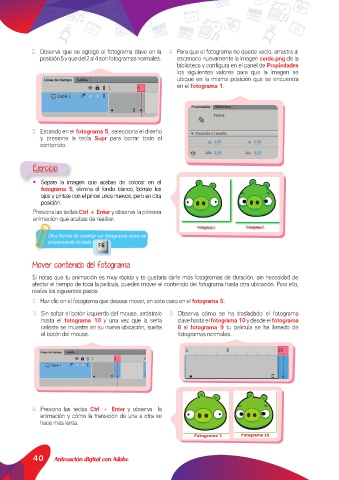
2.  Observa que se agregó el fotograma clave en la  4.  Para que el fotograma no quede vacío, arrastra al
               posición 5 y que del 2 al 4 son fotogramas normales.   escenario nuevamente la imagen cerdo.png de la
                                                               biblioteca y configura en el panel de Propiedades
                                                               los siguientes valores para que la imagen se
                                                               ubique en la misma posición que se encuentra
                                                               en el fotograma 1.


            3.  Estando en el fotograma 5, selecciona el diseño
               y presiona la tecla  Supr para borrar todo el
               contenido.


             Ejercicio

             •  Separa la imagen que acabas de colocar en el
               fotograma 5, elimina el fondo blanco, bórrale los
               ojos y píntale con el pincel unos nuevos, pero en otra
               posición.
             Presiona las teclas Ctrl + Enter y observa  la primera
             animación que acabas de realizar.


                  Otra forma de insertar un fotograma clave es
                  presionando la tecla                   .


            Mover contenido del fotograma

            Si notas que tu animación es muy rápida y te gustaría darle más fotogramas de duración, sin necesidad de
            afectar el tiempo de toda la película, puedes mover el contenido del fotograma hasta otra ubicación. Para ello,
            realiza los siguientes pasos:
            1.  Haz clic en el fotograma que deseas mover, en este caso en el fotograma 5.

             2.  Sin soltar el botón izquierdo del mouse, arrástralo  3.  Observa cómo se ha trasladado el fotograma
               hasta el fotograma 10 y una vez que la seña     clave hasta el fotograma 10 y desde el fotograma
               celeste se muestre en su nueva ubicación, suelta   6 al  fotograma 9 tu película se ha llenado de
               el botón del mouse.                             fotogramas normales.


            4.  Presiona las teclas  Ctrl + Enter y observa  la
               animación y cómo la transición de una a otra se
               hace más lenta.


             40     Animación digital con Adobe

