


Page 7 - Adobe Ilustrator
P. 7
Insertar fotograma normal

               Si notas que alguna parte de tu animación necesita prolongarse por más fotogramas, pero el contenido será
               el mismo, entonces no es necesario que insertes un fotograma clave, sino uno normal que permita visualizar
               el mismo contenido del fotograma clave algunos segundos más. Para el ejercicio, vas a prolongar el último
               fotograma. Para ello, realiza el siguiente procedimiento.

               1.  Haz clic derecho sobre el  fotograma 15 y de  2.  Observa cómo se ha prolongado el contenido de
                  las opciones que aparecen escoge  Insertar      tu último fotograma clave hasta el fotograma 15,
                  fotograma.                                      creando solo fotogramas normales.


               3.  Presiona las teclas  Ctrl + Enter para
                  probar tu película.


               INTERPOLACIONES


               Este programa te permite crear animaciones con transiciones mucho más naturales. Por ello, el crear
               fotogramas clave y cambiar de contenido no es la mejor opción si se quiere conseguir animaciones mucho
               más profesionales. Para esta situación, este programa ha ideado diversos tipos de interpolaciones: clásicas,
               de movimiento e interpolaciones de forma.

               A continuación, aprenderás a realizar interpolaciones clásicas para lograr que por encima de la figura del
               cerdito pase de un lado al otro el título de la serie.


               Crear interpolación clásica

               Para aprender a realizar este tipo de interpolaciones, crearás una animación adicional en la película que vienes
               trabajando. El objetivo es trasladar la imagen título.png de derecha a izquierda con la misma cantidad de
               fotogramas que se usó para la animación del muñeco.


               1.  Importa la imagen título.png a la biblioteca de la
                  película.
               2.  Crea una nueva capa (Capa 2) y haz clic en el
                  fotograma 1. Ubica la imagen en la posición que
                  se aprecia en la muestra.
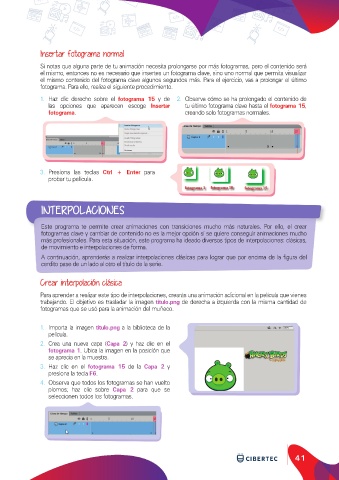
               3.  Haz clic en el  fotograma 15 de la  Capa 2 y
                  presiona la tecla F6.
               4.  Observa que todos los fotogramas se han vuelto
                  plomos; haz clic sobre  Capa 2 para que se
                  seleccionen todos los fotogramas.


                                                                                                         41

