


Page 8 - Adobe Ilustrator
P. 8
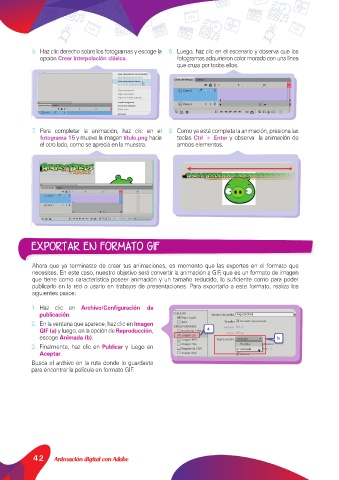
5.  Haz clic derecho sobre los fotogramas y escoge la  6.  Luego, haz clic en el escenario y observa que los
               opción Crear interpolación clásica.             fotogramas adquirieron color morado con una línea
                                                               que cruza por todos ellos.


            7.  Para completar la animación, haz clic en el  8.  Como ya está completa la animación, presiona las
               fotograma 15 y mueve la imagen título.png hacia   teclas Ctrl + Enter y observa  la animación de
               el otro lado, como se aprecia en la muestra.    ambos elementos.


            EXPORTAR EN FORMATO GIF


            Ahora que ya terminaste de crear tus animaciones, es momento que las exportes en el formato que
            necesites. En este caso, nuestro objetivo será convertir la animación a GIF, que es un formato de imagen
            que tiene como característica poseer animación y un tamaño reducido, lo suficiente como para poder
            publicarlo en la red o usarlo en trabajos de presentaciones. Para exportarlo a este formato, realiza los
            siguientes pasos:

            1.  Haz clic en  Archivo/Configuración  de
               publicación.
            2.  En la ventana que aparece, haz clic en Imagen
               GIF (a) y luego, en la opción de Reproducción,
               escoge Animada (b).
            3.  Finalmente, haz clic en Publicar y luego en
               Aceptar.
            Busca el archivo en la ruta donde lo guardaste
            para encontrar la película en formato GIF.


             42     Animación digital con Adobe

