


Page 5 - Adobe Ilustrator
P. 5
Tipo de fotograma                                Función

                Fotograma                       Incorpora algo nuevo a la película. Se identifica por tener un punto
                clave                           negro en la parte inferior del fotograma, lo que indica que hay
                                                contenido nuevo en ese instante.


                Fotograma                       Incorpora algo nuevo a la película, pero que por el momento se ha
                clave vacío                     dejado sin contenido que mostrar.

                                                Indica la prolongación del contenido que fue añadido gracias a un
                Fotograma                       fotograma clave. Son de color gris y solo el último tiene un rectángulo
                normal                          de color blanco.


                                                Indica que no hay ningún contenido en ese instante.  Al publicar
                Fotograma                       la película, esta mostrará un contenido en blanco al pasar por dicho
                vacío                           fotograma.


                                                Son fotogramas de interpolación clásica que tienen color morado y
                                                una flecha que se superpone a aquellos que la conforman. Indican que
                                                el objeto que se encuentra en la película se mueve de un punto a otro.

                                                Son fotogramas de interpolación de forma que tienen color verde
                Fotogramas                      claro y una flecha que se superpone a los fotogramas que la conforman.
                animados                        Señalan que el objeto diseñado en la película ha cambiado de forma.

                                                Son fotogramas de interpolación de movimiento que tienen color
                                                celeste claro. Señalan que el objeto diseñado en la película tiene
                                                una interpolación de movimiento y que el elemento que está en el
                                                fotograma es un símbolo. Si se escoge rotar, sesgar o cambiar de
                                                tamaño el símbolo, el punto, se convierte en un rombo.


               Insertar fotograma clave

               La presencia de los fotogramas indica la manera cómo se mostrará la película que has creado. Para aprender
               a insertar fotogramas, trabajarás con el diseño que acabas de preparar. Como te habrás dado cuenta al
               insertar la imagen, automáticamente se crea en la línea de tiempo un fotograma clave. A continuación,
               aprenderás a crear  fotogramas clave, dándole a tu animación un efecto interesante.


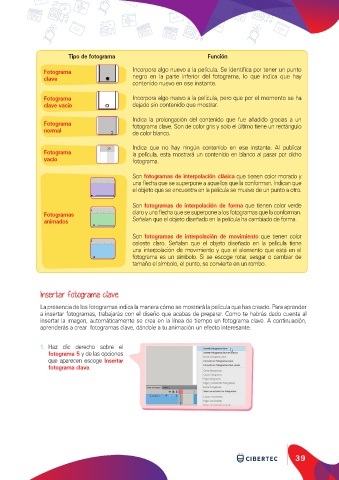
               1.  Haz clic derecho sobre el
                  fotograma 5 y de las opciones
                  que aparecen escoge Insertar
                  fotograma clave.


                                                                                                         39

