


Page 3 - Adobe Ilustrator
P. 3
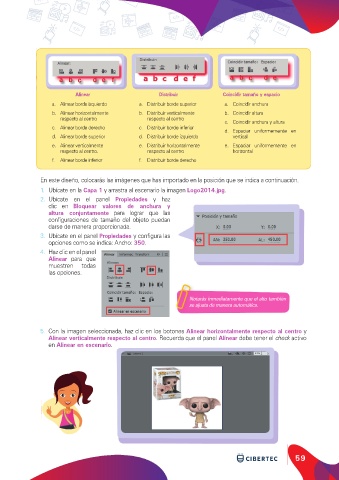
Alinear                      Distribuir            Coincidir tamaño y espacio
                   a.  Alinear borde izquierdo    a.  Distribuir borde superior  a.  Coincidir anchura
                   b.  Alinear horizontalmente    b.  Distribuir verticalmente   b.  Coincidir altura
                      respecto al centro             respecto al centro
                                                                                c.  Coincidir anchura y altura
                   c.  Alinear borde derecho      c.  Distribuir borde inferior
                                                                                d.  Espaciar  uniformemente  en
                   d.  Alinear borde superior     d.  Distribuir borde izquierdo   vertical
                   e.  Alinear verticalmente      e.  Distribuir horizontalmente   e.  Espaciar  uniformemente  en
                      respecto al centro.            respecto al centro            horizontal
                   f.  Alinear borde inferior     f.  Distribuir borde derecho


               En este diseño, colocarás las imágenes que has importado en la posición que se indica a continuación.
               1.  Ubícate en la Capa 1 y arrastra al escenario la imagen Logo2014.jpg.
               2.  Ubícate en el panel  Propiedades y haz
                  clic en  Bloquear valores de anchura y
                  altura conjuntamente para lograr que las
                  configuraciones de tamaño del objeto puedan
                  darse de manera proporcionada.
               3.  Ubícate en el panel Propiedades y configura las
                  opciones como se indica: Ancho: 350.
               4.  Haz clic en el panel
                  Alinear para que
                  muestren    todas
                  las opciones.


                                                                    Notarás inmediatamente que el alto también
                                                                    se ajusta de manera automática.


               5.  Con la imagen seleccionada, haz clic en los botones Alinear horizontalmente respecto al centro y
                  Alinear verticalmente respecto al centro. Recuerda que el panel Alinear debe tener el check activo
                  en Alinear en escenario.


                                                                                                         59

