


Page 5 - Adobe Ilustrator
P. 5
OPERACIONES CON TEXTOS


               A continuación, aprenderás a manipular los textos en este programa. Para ello, en esta parte del proyecto,
               vas a crear bloques de texto y los animarás para conseguir el diseño final del banner.


               Crear bloques de texto estático

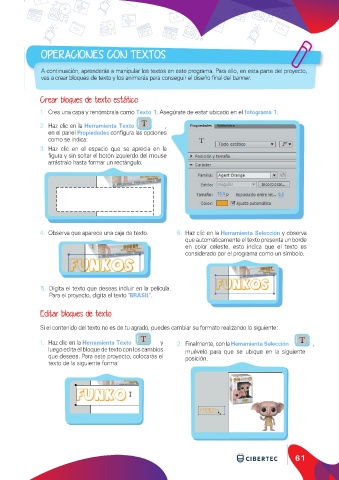
               1.  Crea una capa y renómbrala como Texto 1. Asegúrate de estar ubicado en el fotograma 1.

               2.  Haz clic en la Herramienta Texto           ,
                  en el panel Propiedades configura las opciones
                  como se indica:
               3.  Haz clic en el espacio que se aprecia en la
                  figura y sin soltar el botón izquierdo del mouse
                  arrástralo hasta formar un rectángulo.


               4.  Observa que aparece una caja de texto.      6.  Haz clic en la Herramienta Selección y observa
                                                                  que automáticamente el texto presenta un borde
                                                                  en color celeste, esto indica que el texto es
                                                                  considerado por el programa como un símbolo.


               5.  Digita el texto que deseas incluir en la película.
                  Para el proyecto, digita el texto "BRASIL".


               Editar bloques de texto

               Si el contenido del texto no es de tu agrado, puedes cambiar su formato realizando lo siguiente:

               1.  Haz clic en la Herramienta Texto                y   2.  Finalmente, con la Herramienta Selección                   ,
                  luego edita el bloque de texto con los cambios   muévelo para que se ubique en la siguiente
                  que desees. Para este proyecto, colocarás el    posición.
                  texto de la siguiente forma:


                                                                                                         61

