


Page 6 - Adobe Ilustrator
P. 6
Interpolación clásica con textos

            Los textos, al igual que las imágenes y el resto de diseños creados hasta el momento, pueden animarse
            de una manera sencilla. Para trabajar esta parte del proyecto realiza lo siguiente:
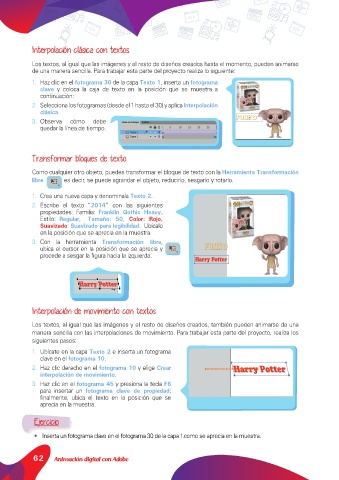
            1.  Haz clic en el fotograma 30 de la capa Texto 1, inserta un fotograma
               clave y coloca la caja de texto en la posición que se muestra a
               continuación:
            2.  Selecciona los fotogramas (desde el 1 hasta el 30) y aplica Interpolación
               clásica.
            3.  Observa   cómo    debe
               quedar la línea de tiempo.


            Transformar bloques de texto

            Como cualquier otro objeto, puedes transformar el bloque de texto con la Herramienta Transformación
            libre           , es decir, se puede agrandar el objeto, reducirlo, sesgarlo y rotarlo.

            1.  Crea una nueva capa y denomínala Texto 2.
            2.  Escribe  el  texto  “2014”  con  las  siguientes
               propiedades: Familia:  Franklin Gothic Heavy,
               Estilo:  Regular,   Tamaño:  50, Color:  Rojo,
               Suavizado: Suavizado para legibilidad.  Ubícalo
               en la posición que se aprecia en la muestra.
            3.  Con la herramienta  Transformación libre,
               ubica el cursor en la posición que se aprecia y
               procede a sesgar la figura hacia la izquierda.


            Interpolación de movimiento con textos

            Los textos, al igual que las imágenes y el resto de diseños creados, también pueden animarse de una
            manera sencilla con las interpolaciones de movimiento. Para trabajar esta parte del proyecto, realiza los
            siguientes pasos:
            1.  Ubícate en la capa Texto 2 e inserta un fotograma
               clave en el fotograma 10.
            2.  Haz clic derecho en el fotograma 10 y elige Crear
               interpolación de movimiento.
            3.  Haz clic en el fotograma 45 y presiona la tecla F6
               para insertar un  fotograma clave de propiedad;
               finalmente, ubica el texto en la posición que se
               aprecia en la muestra.

             Ejercicio


             •  Inserta un fotograma clave en el fotograma 30 de la capa 1.como se aprecia en la muestra.


             62     Animación digital con Adobe

